 Paweł Oleś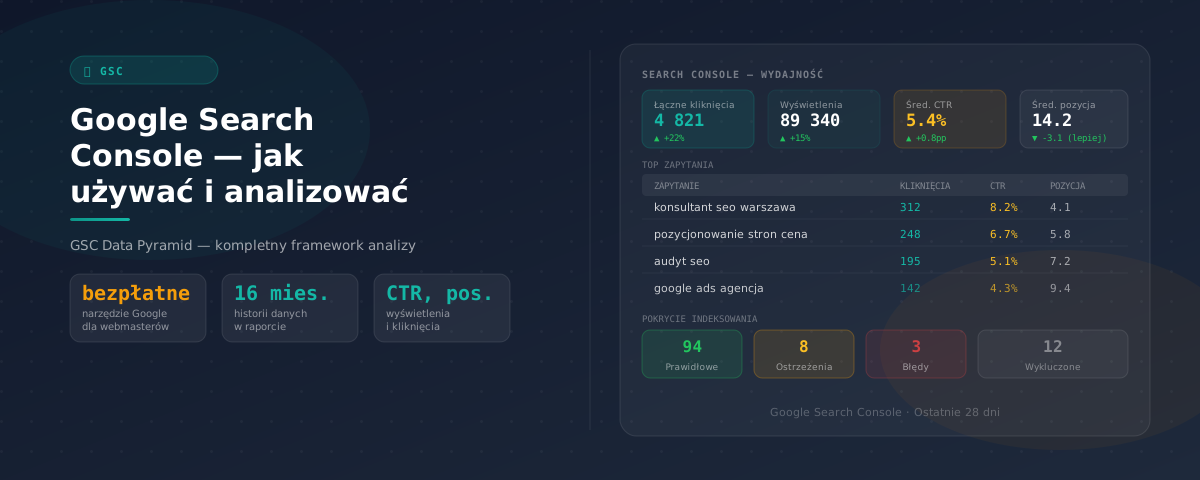
Google Search Console (GSC) to bezpłatne narzędzie Google, które pokazuje, jak Twoja strona funkcjonuje w wynikach wyszukiwania — jakie frazy przynoszą ruch, które strony są zaindeksowane i gdzie pojawiają się błędy techniczne. Różni się od Google Analytics 4: GSC mówi o widoczności w Google Search, GA4 mierzy zachowanie użytkowników po wejściu na stronę. Oba narzędzia są potrzebne — i oba są bezpłatne.
Czym jest Google Search Console i do czego służy
Google Search Console to platforma Google dla właścicieli stron i webmasterów. Zbiera dane bezpośrednio od Googlebota — robota, który indeksuje strony — i prezentuje je w raportach. Dane w GSC to widok Google na Twoją stronę, nie dane z przeglądarki użytkownika.
GSC odpowiada na cztery kluczowe pytania:
- Widoczność — ile razy Twoja strona wyświetliła się w wynikach Google i ile osób ją kliknęło
- Indeksowanie — które podstrony Google zaindeksował, a które pominął i dlaczego
- Błędy techniczne — problemy z crawlowaniem, Core Web Vitals, mobile usability
- Linki — jakie domeny linkują do Twojej strony i które podstrony mają najwięcej linków wewnętrznych
GSC przechowuje dane przez 16 miesięcy — to znacznie więcej niż domyślne 2 miesiące retencji w GA4. Umożliwia to porównania rok do roku bez dodatkowych konfiguracji.
Jak dodać stronę do Google Search Console — krok po kroku
Dodanie strony do GSC wymaga weryfikacji własności — czyli potwierdzenia, że zarządzasz daną domeną. Masz dwie główne ścieżki: przez DNS (typ Domena) lub przez plik/meta tag (typ Prefiks URL). Polecam typ Domena — obejmuje wszystkie protokoły (http/https) i subdomeny w jednej usłudze.
Weryfikacja przez DNS (typ Domena — zalecana)
- Wejdź na search.google.com/search-console i zaloguj się kontem Google.
- Kliknij Dodaj usługę → wybierz Domena. Wpisz domenę bez protokołu (np.
twojastrona.pl). - GSC wyświetli rekord TXT do dodania w panelu DNS Twojego hostingu. Skopiuj go.
- Przejdź do panelu DNS hostingu (cPanel, nazwa.pl, OVH, Cloudflare). Dodaj nowy rekord typu TXT z podaną wartością. Pole "Host" zostaw puste lub wpisz
@. - Wróć do GSC i kliknij Zweryfikuj. Propagacja DNS zajmuje 5–30 minut — jeśli weryfikacja nie przejdzie od razu, odczekaj chwilę i spróbuj ponownie.
Weryfikacja przez meta tag (typ Prefiks URL)
Prefiks URL weryfikujesz przez kod HTML strony — meta tag umieszczony w sekcji <head>. W WordPress zrób to przez Yoast SEO (Ogólne → Webmaster Tools → Google verification code) lub RankMath (General Settings → Webmaster Tools). Bez dostępu do kodu — użyj metody DNS.
Po weryfikacji GSC zaczyna zbierać dane. Dla stron już znanych Google (istniejące domeny) pierwsze wyniki w raporcie Skuteczność pojawiają się po 1–3 dniach. Dla nowych domen poczekaj do 7 dni lub do pierwszego crawlu Googlebota.
Jak czytać raport Skuteczność — dane o ruchu organicznym
Raport Skuteczność (Wyniki wyszukiwania) to najważniejszy raport GSC dla SEO. Pokazuje, jak Twoja strona wypadła w Google Search w wybranym przedziale czasowym. Domyślnie widok obejmuje ostatnie 3 miesiące — zmień go na 16 miesięcy, żeby mieć pełen obraz danych historycznych.
Cztery metryki, które trzeba rozumieć
| Metryka | Co mierzy | Na co zwrócić uwagę |
|---|---|---|
| Kliknięcia | Ile razy użytkownik kliknął w Twój wynik | Trend wzrostowy = dobry znak; spadek = problem z pozycją lub CTR |
| Wyświetlenia | Ile razy Twoja strona pojawiła się w wynikach | Wysokie wyświetlenia + niskie kliknięcia = słaby tytuł lub meta opis |
| CTR | Kliknięcia ÷ wyświetlenia × 100% | Branżowy benchmark: pozycja #1 ≈ 22–30%, pozycja #10 < 3% |
| Średnia pozycja | Przeciętne miejsce w SERP dla danej frazy | Pozycje 4–10 to Quick Wins — warto je poprawić do top 3 |
Filtrowanie danych: zapytania, strony, kraje
Domyślny widok raportu Skuteczność pokazuje dane zbiorcze dla całej domeny. Żeby wyciągnąć użyteczne informacje, przełącz się między zakładkami: Zapytania (które frazy generują ruch), Strony (które podstrony mają największą widoczność), Kraje i Urządzenia.
Najważniejszy filtr dla SEO: Strony → wybierz konkretną podstronę. Zobaczysz wyłącznie frazy, dla których ta strona pojawia się w Google. Dzięki temu możesz ocenić, czy artykuł rankuje na właściwe słowa kluczowe — i czy tytuł warto przepisać, żeby poprawić CTR.
Indeksowanie w Google Search Console — jak sprawdzić i naprawić błędy
Raport Indeksowanie (wcześniej: Pokrycie) pokazuje, które podstrony Google zaindeksował i z jakim statusem. Nowy interfejs GSC — wprowadzony w 2023 i zaktualizowany w 2024 — dzieli strony na cztery kategorie.
Typy statusów indeksowania
| Status | Co oznacza | Co zrobić |
|---|---|---|
| Zindeksowano | Strona jest w indeksie Google | Brak działań — strona widoczna w wynikach |
| Błąd | Google nie może zaindeksować strony | Sprawdź przyczynę (404, serwer 5xx, blokada robots.txt) |
| Wykluczone | Strona pominięta celowo lub przez duplikat | Sprawdź czy noindex, canonical lub robots.txt nie blokuje strony celowo |
| Ostrzeżenie | Strona zaindeksowana, ale z problemem | Sprawdź szczegóły — może być problem z mobile usability lub CWV |
Inspekcja URL — kiedy jej używać
Inspekcja URL (lupa w lewym panelu lub Ctrl+Enter po wklejeniu adresu) to narzędzie do analizy pojedynczej podstrony. GSC pokazuje, kiedy Googlebot ostatnio ją odwiedził, jaki widział kod HTML i czy strona jest zaindeksowana. Przydaje się po publikacji nowego artykułu — możesz ręcznie poprosić o indeksowanie przyciskiem Poproś o zaindeksowanie. Google przetwarza takie prośby zazwyczaj w ciągu 24–72 godzin.
[E-E-A-T EXPERIENCE: dodaj konkretny przykład — np. "U jednego z klientów 40% podstron produktowych miało status 'Wykluczone — wykryty duplikat bez wybranego kanonicznego'. Po dodaniu tagów canonical sprzedaż wzrosła o X%, bo Google przestał dzielić autorytet strony między duplikaty."]
Raport Linki — co GSC mówi o backlinks i linkowaniu wewnętrznym
Raport Linki (Wyszukiwanie → Linki) zawiera dwie sekcje: linki zewnętrzne (backlinks z innych domen) i linki wewnętrzne (struktura linkowania na Twojej stronie). GSC pokazuje top domeny linkujące oraz najczęściej linkowane podstrony Twojego serwisu.
Raport Linki zewnętrznych jest dobrym punktem wyjścia do analizy profilu backlinks — pokazuje, ile domen linkuje do Twojej strony i jakie adresy (anchory) stosują. Dla głębszej analizy backlinks potrzebujesz Ahrefs lub Google Search Console API. Raport wewnętrzny jest szczególnie przydatny przy audycie linkowania — widać od razu, które strony mają zbyt mało linków wewnętrznych i wymagają wsparcia przez inne artykuły.
Google Search Console i WordPress — jak połączyć bez dewelopera
WordPress to najpopularniejszy CMS — i GSC można tam skonfigurować bez dotykania kodu, przez dwie wtyczki SEO.
Yoast SEO: Ustawienia → Ogólne → zakładka Webmaster Tools → pole Google Search Console. Wklej token weryfikacyjny (meta tag) z GSC i zapisz. Yoast automatycznie doda go do sekcji <head>.
RankMath: General Settings → Webmaster Tools → Google Search Console. Ta sama procedura co w Yoast — wklej token, zapisz.
Alternatywnie możesz użyć wtyczki Site Kit by Google — integruje GA4, GSC i Google Ads bezpośrednio w panelu WordPress, bez ręcznego kopiowania tokenów. Wymaga jednak logowania przez konto Google z dostępem do wszystkich trzech narzędzi.
Najczęściej zadawane pytania o Google Search Console
Czy Google Search Console jest bezpłatny?
Tak, GSC jest w pełni bezpłatny. Jedynym wymaganiem jest konto Google i weryfikacja własności strony. Nie istnieje płatna wersja GSC — wszystkie funkcje (raporty, inspekcja URL, prośby o indeksowanie, dane o linkach) są dostępne bezpłatnie bez limitów ilości stron.
Jak długo Google Search Console przechowuje dane?
GSC przechowuje dane przez 16 miesięcy. To znacznie więcej niż domyślne 2 miesiące retencji w GA4 — i bez konieczności zmiany ustawień. Dane w raporcie Skuteczność dostępne są z pełnych 16 miesięcy, co pozwala na porównania rok do roku.
Co to jest CTR w Google Search Console?
CTR (click-through rate) to procent wyszukiwań zakończonych kliknięciem w Twój wynik. Obliczany jako: kliknięcia ÷ wyświetlenia × 100%. Średni CTR na pozycji #1 wynosi ok. 22–30%, na pozycji #10 — poniżej 3%. Niski CTR przy dobrej pozycji to sygnał, że tytuł lub meta opis wymaga przepisania.
Jak połączyć Google Search Console z Google Analytics 4?
Połącz konta w panelu GA4: Administracja → Połączenia produktów → Search Console → Połącz. Lub z poziomu GSC: Ustawienia → Powiązania. Po połączeniu w GA4 pojawia się raport Pozyskiwanie → Search Console z danymi zapytań organicznych, łącząc frazy wyszukiwania z zachowaniem użytkowników na stronie.
Kiedy pojawią się dane w GSC po dodaniu strony?
Dla stron już znanych Google (istniejące domeny z ruchem) pierwsze dane w raporcie Skuteczność pojawiają się po 1–3 dniach od weryfikacji. Dla nowych domen, których Google jeszcze nie zaindeksował, czas oczekiwania wynosi do 7 dni lub do pierwszego crawlu Googlebota — możesz go przyspieszyć przez Inspekcję URL i przycisk Poproś o indeksowanie.
Zacznij analizować, zanim zaczniesz optymalizować
Google Search Console to punkt startowy każdej analizy SEO. Pokazuje, jak Google faktycznie widzi Twoją stronę — nie to, jak Ci się wydaje, że ją widzi. Raport Skuteczność odkrywa frazy, na które już rankujesz (często zaskakujące), raport Indeksowania wskazuje strony z błędami, a Inspekcja URL przyspiesza wdrożenie nowych treści.
Konfiguracja GSC zajmuje 30 minut. Połączenie z GA4 — kolejne 5. Razem dają pełny obraz: GSC mówi, co Google pokazuje użytkownikom, GA4 mówi, co robią po kliknięciu. Bez obu narzędzi podejmujesz decyzje SEO bez danych.
Jeśli chcesz wiedzieć, jak Twoja strona wygląda w raporcie Skuteczność i gdzie są największe możliwości wzrostu — umów bezpłatną konsultację.