 Paweł Oleś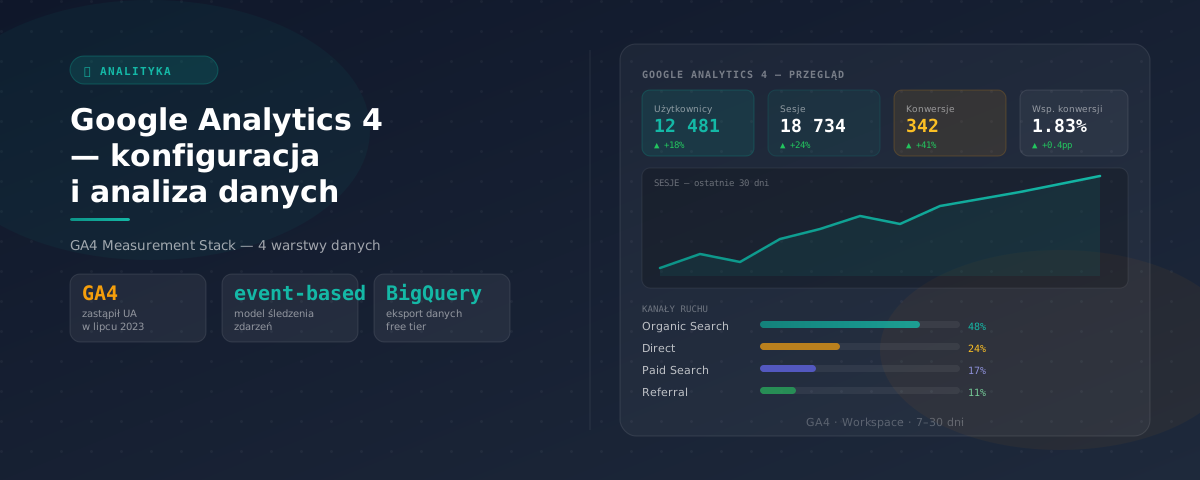
Google Analytics 4 (GA4) to darmowe narzędzie analityczne Google — jedyne aktywne narzędzie Analytics od Google od 1 lipca 2023 roku. Przez ostatnie miesiące przeglądałem konfiguracje GA4 u kilkunastu firm. Większość problemów z raportami i kampaniami wynikała z tych samych kilku błędów konfiguracyjnych, a każdy z nich da się naprawić samodzielnie w ciągu godziny.
Czym jest GA4 i czym różni się od poprzedniej wersji
Google Analytics 4 to bezpłatna platforma analityczna, która 1 lipca 2023 roku zastąpiła Universal Analytics (UA). Mierzy ruch na stronie internetowej i w aplikacji mobilnej w jednym panelu — i jest jedynym aktywnie rozwijanym narzędziem Analytics od Google.
Największa zmiana to model danych. Universal Analytics budował dane wokół sesji i odsłon stron. GA4 rejestruje zdarzenia (events) — każde kliknięcie, przewinięcie strony, obejrzenie wideo czy przejście do kasy to osobne zdarzenie z własnymi parametrami. Daje to znacznie więcej możliwości analizy całej ścieżki użytkownika od pierwszego kontaktu do zakupu.
| Cecha | Universal Analytics (UA) | Google Analytics 4 (GA4) |
|---|---|---|
| Model danych | Sesje i odsłony stron | Zdarzenia (events) z parametrami |
| Śledzenie wieloplatformowe | Strona lub aplikacja (oddzielnie) | Strona + aplikacja w jednym panelu |
| Retencja danych (bezpłatna) | Do 14 miesięcy | Do 14 miesięcy (domyślnie 2 miesiące) |
| Machine learning | Brak | Predictive metrics: churn, purchase probability |
| Status | Wyłączone od 1.07.2023 | Aktywne i rozwijane |
Jak zainstalować GA4 na swojej stronie
Instalacja GA4 wymaga konta Google i dostępu do strony. Możesz ją przeprowadzić na dwa sposoby: przez Google Tag Manager lub bezpośrednio w kodzie HTML. Polecam Google Tag Manager — raz go ustawisz, a każdą zmianę konfiguracji (GA4, Google Ads, pixel Facebooka) wdrożysz bez ingerencji w kod strony.
Instalacja przez Google Tag Manager (zalecane)
- Wejdź na analytics.google.com → kliknij Administracja → Utwórz konto. Wypełnij nazwę konta i usługi. Skopiuj Identyfikator pomiaru w formacie G-XXXXXXXXXX.
- Zaloguj się na tagmanager.google.com. Wybierz kontener swojej strony.
- Kliknij Tagi → Nowy → Konfiguracja tagu. Wybierz typ: Google Analytics: tag GA4.
- Wklej Identyfikator pomiaru (G-XXXXXXXXXX) w odpowiednie pole.
- W sekcji Reguły uruchamiania wybierz All Pages. Kliknij Zapisz.
- Kliknij Prześlij w prawym górnym rogu GTM → dodaj opis wersji → kliknij Opublikuj.
Weryfikacja: wejdź na swoją stronę, a następnie w panelu GA4 sprawdź Raporty → Czas rzeczywisty. Po chwili powinieneś zobaczyć siebie jako aktywnego użytkownika. Pełne dane pojawiają się w raportach standardowych po 24–48 godzinach.
Instalacja bezpośrednio w kodzie — kiedy to robić
Instalacja bezpośrednia (kod gtag.js w sekcji <head>) sprawdza się gdy nie korzystasz z GTM i masz dostęp do edycji HTML. Snippet pobierz z panelu GA4: Administracja → Strumień danych → Instrukcja tagowania strony internetowej. Wklej go zaraz po otwierającym tagu <head>.
GTM jest lepszym wyborem długoterminowo. Eliminuje potrzebę angażowania developera przy każdej zmianie śledzenia. Jeśli już planujesz Google Ads lub retargeting — GTM i tak będzie potrzebny.
Co ustawić zaraz po zainstalowaniu GA4
Samo wgranie kodu to punkt startowy, nie meta. Żeby GA4 dawał użyteczne dane, skonfiguruj trzy rzeczy w ciągu pierwszej godziny: retencję danych, konwersje i Consent Mode.
Zdarzenia i konwersje — czym są i jak je skonfigurować
GA4 automatycznie rejestruje kilka zdarzeń od razu po instalacji: page_view, session_start, first_visit, scroll (90% strony), click (kliknięcia linków zewnętrznych). To dobry punkt startowy, ale bez oznaczenia konwersji dane są mało użyteczne dla biznesu.
Konwersja w GA4 to zdarzenie, które oznaczysz ręcznie jako istotne dla Twojego celu. Zdarzenia warte skonfigurowania jako konwersje od razu po instalacji:
- generate_lead — wypełnienie formularza kontaktowego
- purchase — zakup w sklepie internetowym
- phone_call_click — kliknięcie w numer telefonu
- schedule_appointment — umówienie wizyty lub konsultacji
Konfiguracja: Administracja → Zdarzenia → kliknij przełącznik Oznacz jako konwersję przy wybranym zdarzeniu. Jeśli zdarzenie nie pojawia się na liście, zdefiniuj je przez GTM lub edytor zdarzeń GA4.
Zmień też retencję danych z domyślnych 2 miesięcy na 14 miesięcy: Administracja → Ustawienia usługi → Retencja danych. Po upływie ustawionego okresu dane z raportów eksploracji są usuwane bezpowrotnie — to jeden z najczęstszych błędów, który widzę u klientów.
Consent Mode v2 i RODO — obowiązek czy opcja
Consent Mode v2 stał się obowiązkowy od 6 marca 2024 roku dla wszystkich, którzy korzystają z usług Google (GA4, Google Ads) i zbierają dane użytkowników z Unii Europejskiej. Bez jego wdrożenia tracisz dane konwersji z kampanii Google Ads i nie możesz korzystać z remarketingu na użytkowników z UE.
Consent Mode v2 przekazuje Google informację, czy konkretny użytkownik wyraził zgodę na analitykę i reklamę. Gdy zgody brak — Google nie rejestruje danych, ale modeluje je statystycznie (conversion modeling). To znacznie lepsze rozwiązanie niż zero danych w raportach.
Jak wdrożyć: zainstaluj platformę CMP (Cookiebot, CookieYes, Usercentrics lub Piwik PRO) zgodną z Consent Mode v2 i zintegruj ją z GTM. Większość platform CMP ma gotowe szablony GTM — wdrożenie trwa 30–60 minut. Bez Consent Mode v2 GA4 technicznie działa, ale dane kampanii Google Ads są zaniżone i niekompletne.
Kluczowe raporty GA4 — które śledzić, a które ignorować
Panel GA4 ma kilkadziesiąt raportów. Przez pierwsze tygodnie skup się na trzech, które mówią najwięcej o skuteczności strony i kampanii. Reszta to dane do analizy po tym, jak masz już podstawy pod kontrolą.
Raport pozyskiwania użytkowników — źródła ruchu
Raporty → Pozyskiwanie → Pozyskiwanie użytkowników. Ten raport pokazuje skąd przychodzą użytkownicy: z Google Search (organic), bezpośrednio, z mediów społecznościowych, z kampanii Google Ads lub z innych źródeł. Sprawdzaj go raz w tygodniu i patrz na trendy, nie na jednorazowe wartości.
Trzy metryki warte regularnego monitorowania:
- Aktywni użytkownicy — ile osób odwiedziło stronę w wybranym okresie (tydzień, miesiąc, kwartał)
- Konwersje — ile razy użytkownicy wykonali akcję oznaczoną jako konwersja, z podziałem na źródło ruchu
- Sesje z zaangażowaniem — wizyty dłuższe niż 10 sekund lub z co najmniej jedną konwersją (zastąpiły bounce rate z Universal Analytics)
Eksploracje — kiedy wychodzić poza raporty standardowe
Eksploracje (lewy panel → Eksploruj) to zaawansowana analiza — własne tabele, lejki konwersji i ścieżki użytkownika. Raporty standardowe dają obraz ogólny. Eksploracje przydają się gdy chcesz sprawdzić np. które konkretne podstrony generują leady, albo na którym kroku procesu zakupowego użytkownicy rezygnują.
[E-E-A-T EXPERIENCE: dodaj case study z konkretnego projektu — np. "U klienta z branży usługowej odkryłem przez Eksploracje, że 65% konwersji pochodzi z jednej podstrony z poradnikiem, która nie miała żadnego CTA. Po dodaniu formularza, liczba leadów z tej strony wzrosła o 40% w ciągu miesiąca."]
GA4 a sklep internetowy — śledzenie e-commerce
GA4 ma wbudowany model śledzenia e-commerce oparty na zdarzeniach. Jeśli prowadzisz sklep, te zdarzenia wdrożysz przez GTM lub bezpośrednio w kodzie — większość platform (Shoper, PrestaShop, WooCommerce, Shopify) ma gotowe wtyczki lub szczegółowe instrukcje integracji.
| Zdarzenie GA4 | Co śledzi | Kiedy się uruchamia |
|---|---|---|
| view_item | Wyświetlenie karty produktu | Otwarcie strony produktu |
| add_to_cart | Dodanie produktu do koszyka | Kliknięcie "Dodaj do koszyka" |
| begin_checkout | Rozpoczęcie procesu zakupu | Przejście do kasy |
| purchase | Zakup — przychód i szczegóły zamówienia | Strona potwierdzenia zamówienia |
| view_cart | Wyświetlenie zawartości koszyka | Otwarcie strony koszyka |
Po wdrożeniu tych zdarzeń GA4 automatycznie generuje raport Monetyzacja → Przegląd z przychodami, współczynnikiem konwersji zakupowej i średnią wartością zamówienia. Z tego widoku wiesz, które produkty sprzedają się dobrze, a gdzie użytkownicy porzucają koszyk — i możesz podjąć konkretne działania zamiast zgadywać.
5 błędów przy wdrożeniu GA4, które najczęściej widzę u klientów
Przez ostatnie miesiące audytowałem konfiguracje GA4 u kilkunastu firm z różnych branż. Te same błędy wracają bez względu na wielkość biznesu.
- Brak oznaczenia konwersji. GA4 zbiera zdarzenia, ale żadne nie jest oznaczone jako konwersja. Nie wiadomo czy kampanie Google Ads przynoszą leady, ani który kanał ruchu faktycznie generuje przychód.
- Domyślna retencja danych (2 miesiące). Jeśli tego nie zmienisz, po 2 miesiącach tracisz historyczne dane w raportach eksploracji. Ustaw 14 miesięcy od razu po instalacji: Administracja → Ustawienia usługi → Retencja danych. Zmiana zajmuje 30 sekund.
- Brak Consent Mode v2. Szczególnie u firm z kampaniami Google Ads. Konsekwencja: zaniżone dane konwersji, brak możliwości remarketingu na użytkowników z UE i ryzyko niezgodności z RODO.
- Duplikacja tagów GA4. Jednoczesna instalacja kodu bezpośrednio w HTML i przez GTM. Efekt: każde zdarzenie rejestruje się podwójnie, dane w raportach są zaburzone. Sprawdź w trybie debugowania GA4 (Administracja → DebugView) czy zdarzenia nie powtarzają się.
- Brak filtra na ruch wewnętrzny. Wizyty z biura lub home office zaburzają dane, szczególnie w małych firmach gdzie własny ruch to kilka–kilkanaście procent całości. Wyklucz swój adres IP: Administracja → Strumień danych → Definiowanie ruchu wewnętrznego.
[E-E-A-T EXPERIENCE: dodaj konkretny przykład z projektu — np. "U jednego z klientów z branży usługowej cały rok danych miał ustawioną domyślną retencję 2 miesięcy. Nie mogli porównać wyników rok do roku. Zmiana ustawienia zajęła minutę, ale dane sprzed roku były już bezpowrotnie usunięte."]
Najczęściej zadawane pytania o Google Analytics 4
Czy Google Analytics 4 jest bezpłatny?
GA4 w standardowej wersji jest bezpłatny — pełny zestaw raportów, śledzenie zdarzeń i integracja z Google Ads bez żadnych opłat. GA4 360 to wersja płatna dla dużych organizacji: kosztuje od ok. 150 000 USD rocznie i oferuje wyższe limity danych, SLA i zaawansowane integracje z BigQuery na wyższych wolumenach.
Jak długo GA4 przechowuje dane?
Domyślna retencja danych w GA4 to 2 miesiące. Możesz ją zmienić na 14 miesięcy w ustawieniach: Administracja → Ustawienia usługi → Retencja danych. Zrób to od razu po instalacji. Po upływie okresu retencji dane użytkownika są usuwane z raportów eksploracji — dane zagregowane w raportach standardowych nie mają limitu.
GA4 a RODO — czy potrzebuję zgody użytkownika?
GA4 zbiera dane o zachowaniu użytkowników, które podlegają RODO. Potrzebujesz banera cookie z możliwością odmowy śledzenia i wdrożonego Consent Mode v2 — wtedy GA4 działa zgodnie z wymogami prawnymi. Bez zgody użytkownika GA4 nie rejestruje danych analitycznych lub modeluje je statystycznie, bez identyfikacji konkretnych osób.
Jak połączyć GA4 z Google Ads?
Połącz konta w panelu Google Ads: Narzędzia i ustawienia → Powiązane konta → Google Analytics → Połącz. Możesz też zrobić to z poziomu GA4: Administracja → Połączenia produktów → Google Ads. Po połączeniu kampanie Google Ads automatycznie przekazują dane o kliknięciach do GA4, a konwersje z GA4 możesz importować do Google Ads jako cele kampanii.
Czy mogę używać GA4 bez Google Tag Managera?
Tak — możesz wkleić kod gtag.js bezpośrednio do sekcji <head> strony. Podstawowe śledzenie (odsłony, sesje, zdarzenia automatyczne) działa bez GTM. GTM jest potrzebny do zaawansowanych konfiguracji: śledzenia e-commerce, niestandardowych zdarzeń i Consent Mode v2 — bez konieczności angażowania developera przy każdej zmianie.
Zacznij mierzyć, zanim zaczniesz optymalizować
GA4 odpowiada na pytanie, które strony, kampanie i frazy kluczowe faktycznie przynoszą klientów — nie tylko ruch. Bez tych danych zmiany na stronie i decyzje o budżecie reklamowym to praca w ciemno.
Podstawowa instalacja z GTM zajmuje godzinę. Konfiguracja konwersji, retencji i Consent Mode v2 — kolejne dwie. To praca, która zwraca się przez lata: każda zmiana na stronie ma mierzalny efekt, każda kampania ma rzetelne dane o skuteczności.
Jeśli chcesz sprawdzić, czy Twoja konfiguracja GA4 jest poprawna — umów bezpłatną konsultację. Przejrzę ustawienia i powiem konkretnie co działa, a co wymaga korekty.