 Paweł Oleś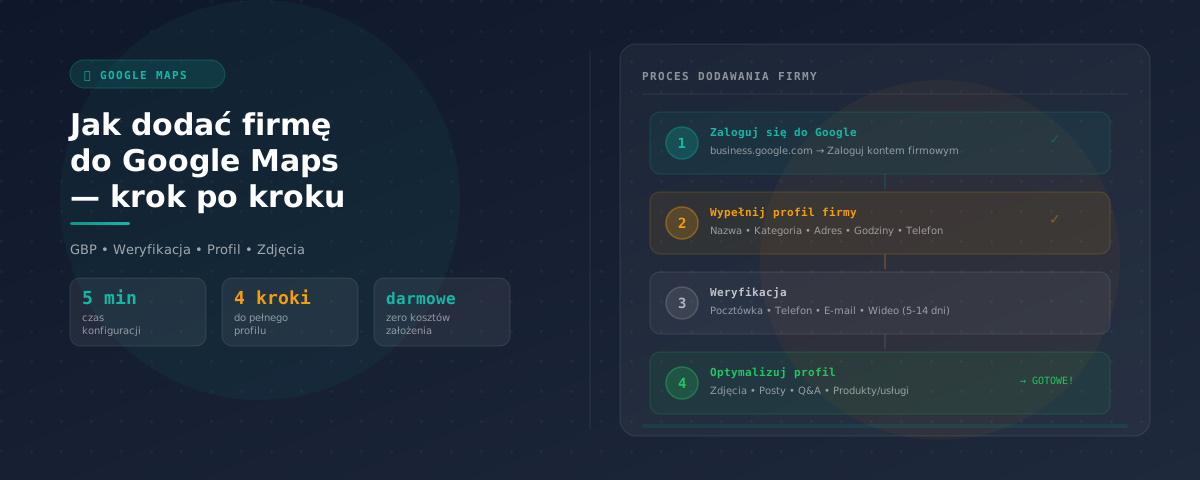
Dodanie firmy do Google Maps odbywa się przez Google Business Profile (dawniej Google Moja Firma) i jest bezpłatne. Poniżej instrukcja od założenia profilu po weryfikację. Jeśli firma jest już w Mapach i chcesz ją zoptymalizować pod Local Pack, przejdź do pełnego poradnika o optymalizacji wizytówki Google.
Zanim zaczniesz – sprawdź, czy Twoja firma już jest w Google Maps
Przed dodaniem profilu sprawdź, czy firma nie jest już w Google Maps bez Twojej wiedzy. Google automatycznie generuje profile firm na podstawie danych z internetu — i wiele firm ma niezarządzane profile z nieaktualnymi lub błędnymi danymi.
Jak sprawdzić: wpisz nazwę firmy i miejscowość w google.com lub otwórz maps.google.com i wyszukaj adres firmy. Jeśli profil istnieje:
- Profil bez właściciela (widnieje „Czy jesteś właścicielem tej firmy?") — kliknij link i przejdź przez proces przejęcia. Zalogujesz się kontem Google i przejdziesz weryfikację własności. To szybsze niż zakładanie nowego profilu.
- Profil z innym właścicielem — jeśli ktoś inny zarządza Twoją firmą bez upoważnienia, możesz złożyć wniosek o przejęcie przez panel GBP. Google weryfikuje własność przez adres, dokumenty lub numer telefonu.
- Zduplikowany profil — jeśli istnieje kilka profili tej samej firmy, zgłoś duplikaty przez „Zaproponuj zmianę" → „Usuń miejsce" przy każdym niepotrzebnym profilu.
Jak dodać firmę do Google Maps – 5 kroków
Krok 1 – Otwórz business.google.com i zaloguj się
Wejdź na business.google.com. Zaloguj się kontem Google, które będzie trwale przypisane do zarządzania firmą — najlepiej firmowe konto Google Workspace lub dedykowane konto Gmail tylko dla firmy. Kliknij „Zarządzaj teraz".
Krok 2 – Kliknij Dodaj firmę i wpisz jej nazwę
Kliknij „Dodaj firmę do Google". Wpisz oficjalną nazwę firmy — dokładnie tak jak na dokumentach rejestrowych. Jeśli Google wyświetli podpowiedź z nazwą Twojej firmy (istniejący profil) — sprawdź, czy to Twój profil przed kontynuowaniem. Jeśli nie — pomiń podpowiedź i utwórz nowy profil.
Krok 3 – Wybierz kategorię, adres lub obszar obsługi
Wybierz kategorię główną jak najdokładniejszą (np. „Elektryk", nie „Usługi"). Następnie określ lokalizację: adres fizyczny (sklep, gabinet, biuro, restauracja) lub obszar obsługi (firma mobilna obsługująca klientów na miejscu). Możesz uzupełnić oba.
Krok 4 – Wpisz numer telefonu i stronę WWW
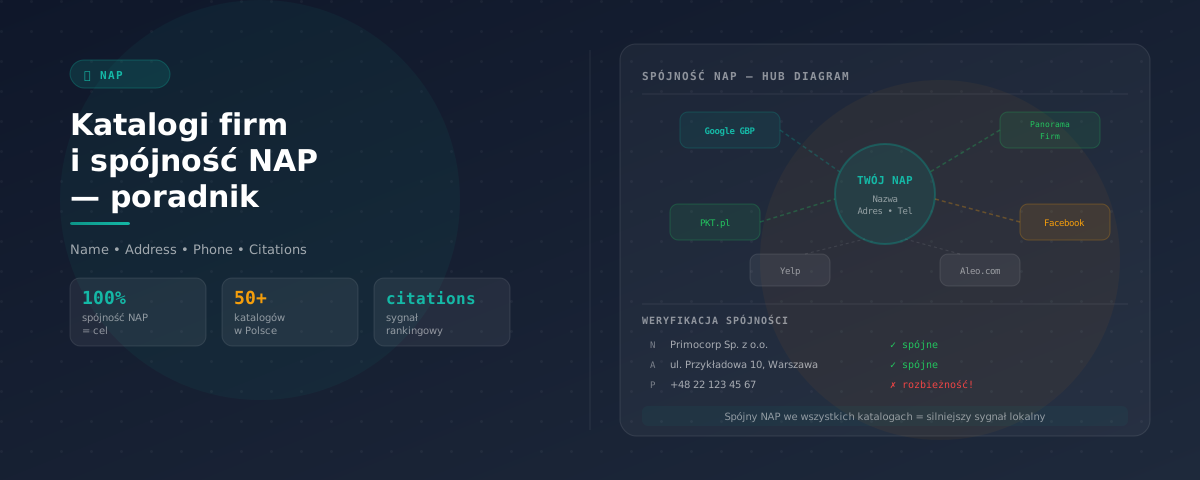
Podaj numer telefonu, pod który klienci faktycznie dzwonią. Jeśli masz stronę WWW — dodaj jej adres URL. Dane muszą być identyczne z informacjami na stronie — to wymóg spójności NAP, który wpływa na widoczność lokalną.
Krok 5 – Zweryfikuj firmę
Google wymaga potwierdzenia, że jesteś właścicielem firmy. Wybierz metodę weryfikacji z dostępnych opcji (patrz tabela poniżej). Po zakończeniu weryfikacji profil uzyska pełną funkcjonalność: możliwość edycji danych, odpowiadania na opinie, wglądu w statystyki i publikowania wpisów.
Weryfikacja firmy w Google – jakie metody są dostępne
| Metoda | Czas oczekiwania | Dostępność | Wymagania |
|---|---|---|---|
| Nagranie wideo | 1–7 dni roboczych | Najczęstsza od 2023 | Film pokazujący lokal/wyposażenie/oznakowanie firmy |
| SMS na numer telefonu | Kilka minut | Wybrane firmy | Aktywny numer telefonu podany w profilu |
| Kilka minut | Wybrane firmy | Adres e-mail z domeną firmy (nie gmail.com) | |
| Rozmowa telefoniczna | Kilka minut | Wybrane firmy | Aktywny numer telefonu podany w profilu |
| Pocztówka z kodem | 5–14 dni | Coraz rzadziej oferowana | Adres fizyczny firmy; kod przesyłany pocztą |
| Weryfikacja natychmiastowa | Automatyczna | Firmy z już zweryfikowaną domeną w Google Search Console | Zgodna domena w GSC i GBP |
Jeśli nagranie wideo jest jedyną dostępną metodą: nagraj krótki film (1–3 minuty) pokazujący: wejście do lokalu lub pojazd firmowy z oznakowaniem, wnętrze lokalu lub sprzęt, ewentualnie tabliczkę z adresem lub dokumenty rejestrowe. Google weryfikuje ręcznie — nagranie nie musi być profesjonalne, musi jednoznacznie identyfikować firmę i jej właściciela.
Co zrobić po dodaniu firmy – minimum do uzupełnienia
Po zakończeniu weryfikacji uzupełnij profil w tym samym dniu — niekompletny profil ma niższą widoczność niż uzupełniony:
- Opis firmy — minimum 200 znaków, maksimum 750. Napisz czym się zajmujesz, dla kogo i w jakim obszarze.
- Kategorie dodatkowe — dodaj 2–5 kategorii uzupełniających kategorię główną.
- Godziny otwarcia — wszystkie dni tygodnia, w tym dni zamknięte (zaznacz jako „Zamknięte" zamiast brak wpisu).
- Zdjęcie profilowe — logo lub zdjęcie właściciela.
- Zdjęcie w tle — fasada lokalu, wnętrze lub zespół.
- 3–5 zdjęć produktów lub usług — autentyczne, nie stockowe.
- Minimum 2 usługi lub produkty z opisami (sekcja Usługi lub Produkty).
- Pierwsze pytanie w sekcji Q&A — dodaj najczęściej zadawane pytanie z własną odpowiedzią.
Kompletny profil to punkt startowy. Po co dalej — przeczytaj w poradniku o pozycjonowaniu w Mapach.
Najczęstsze problemy przy dodawaniu firmy do Google Maps
Prośba o weryfikację nie dochodzi
Jeśli SMS lub e-mail z kodem nie dotarł: sprawdź folder spam, upewnij się że numer/e-mail są poprawne, odczekaj 10 minut i spróbuj ponownie. Jeśli kod nie przyszedł po trzech próbach — wybierz inną metodę weryfikacji lub skontaktuj się ze wsparciem Google Business Profile przez panel pomocy.
Profil zablokowany lub zawieszony
Profil może zostać zawieszony przez Google jeśli: nazwa firmy zawiera słowa kluczowe (np. „Hydraulik Jan Kowalski Kraków"), adres jest adresem wirtualnego biura lub skrzynki pocztowej, dane są sprzeczne z innymi źródłami. Jak odwołać zawieszenie: w panelu GBP kliknij „Odwołaj się" i wypełnij formularz wskazując powód niezgodności z polityką. Dołącz dokumenty potwierdzające działalność (wpis do CEIDG/KRS).
Duplikat firmy w Mapach
Dwa profile tej samej firmy to problem rankingowy — opinie są podzielone między profile, algorytm nie wie, który profil jest główny. Rozwiązanie: przejmij oba profile (jeśli niezarządzane), a następnie zgłoś starszy duplikat do usunięcia przez „Zaproponuj zmianę" → „To miejsce nie istnieje lub jest zamknięte". Nie usuwaj profilu z opiniami — najpierw przenieś opinie lub poczekaj na połączenie przez Google.
Często zadawane pytania o dodanie firmy do Google Maps
Ile trwa dodanie firmy do Google Maps?
Formularz: 5–10 minut. Widoczność w Mapach: kilka godzin od złożenia (ograniczona do czasu weryfikacji). Pełna widoczność po weryfikacji: SMS/e-mail — kilka godzin, nagranie wideo — 1–7 dni, pocztówka — 5–14 dni.
Czy dodanie firmy do Google Maps jest bezpłatne?
Tak — Google Business Profile jest całkowicie bezpłatny. Płatne są wyłącznie reklamy Google Ads i Local Service Ads, które są oddzielnymi produktami.
Czy mogę mieć firmę w Google Maps bez adresu?
Tak — firmy mobilne (hydraulik, sprzątanie) mogą ukryć adres i podać obszar obsługi. Profil nie pojawi się na mapie z pinezką, ale wyświetla się w wynikach lokalnych dla zdefiniowanego obszaru.
Potrzebujesz pomocy z wizytówką Google?
Jeśli masz problem z weryfikacją, zawieszonym profilem lub nie wiesz, co uzupełnić najpierw — w Primocorp przeprowadzamy bezpłatną konsultację konfiguracji GBP. Pomagamy też w przejęciu profili bez właściciela i usuwaniu duplikatów. Skontaktuj się — problem z dodaniem firmy do Google Maps rozwiązujemy zazwyczaj w jednej sesji.